

Ayarlar
«Ayarlar» bölməsində proqramın işini öz qaydanıza uyğunlaşdırırsınız: şirkətlər, sinxronizasiya və brauzer, görünüş, məlumat qovluğu, fon rejimi, ehtiyat nüsxə, yeniləmə və lisenziya. Bölmə uzundur — lazım olan kartı tapmaq üçün aşağı sürüşdürün.
Şirkətlər və rekvizitlər
- «Şirkətlər» kartında şirkətlərinizin siyahısı var. Yeni şirkət üçün «Əlavə et» basın. VÖEN-i yazmaq məcburi deyil — Asan İmza ilə hansı şirkət adından daxil olsanız, o avtomatik əlavə olunur.
- Şirkətlər arasında keçmək üçün yuxarı zolaqdakı «Şirkət» siyahısından istifadə edin və ya kartda «Aktiv et» basın.
- Hər şirkətin məlumatı ayrıca faylda saxlanılır, qarışmır.
- «Rekvizitlər» kartında ünvanı, rəhbəri, baş mühasibi, loqonu və sənədlər üçün əsas hesabı yazıb «Saxla» basın — bunlar akt və hesab-fakturalara düşür.
Sinxronizasiya və brauzer
«Sinxronizasiya» kartında:
- «Başlanğıc tarixi» — sənədlər bu tarixdən bu günə qədər çəkilir;
- «Proqram açılanda» — sinxron soruşulsun, soruşulmadan başlasın və ya yalnız düymə ilə olsun;
- «Geriyə baxış» — son sinxrondan neçə gün geriyə yenidən yoxlanılsın (sonradan ləğv və düzəliş olunan sənədlər üçün);
- «Brauzer» — Asan İmza girişi üçün hansı brauzer açılsın: «Avtomatik», chrome və ya edge.
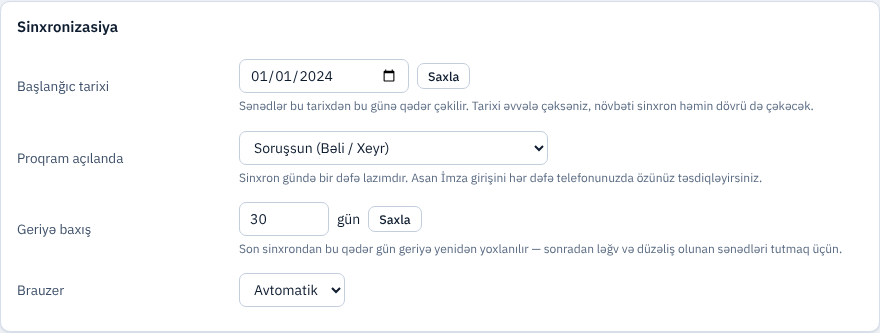
Qeyd: Giriş üçün kompüterdə Microsoft Edge və ya Google Chrome olmalıdır. Brauzer açılmırsa, burada digərini seçin.
«Asan İmza» kartında mobil nömrəni və Asan İmza İD-ni yaza bilərsiniz. Onlar yalnız giriş formasını doldurmaq üçündür — girişi hər dəfə telefonda PIN ilə özünüz təsdiqləyirsiniz.
Görünüş
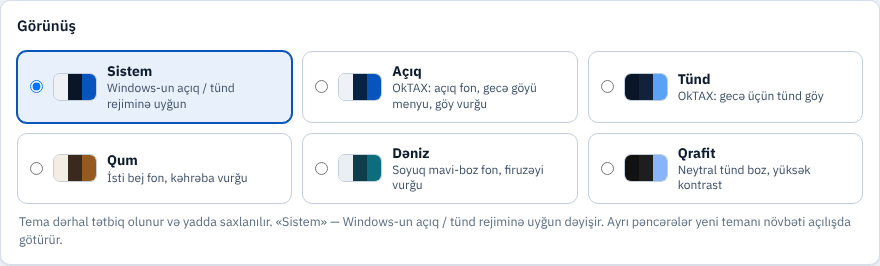
«Görünüş» kartında temanı seçin: «Sistem» (Windows-un açıq / tünd rejiminə uyğun), «Açıq», «Tünd», «Qum», «Dəniz», «Qrafit». Tema dərhal tətbiq olunur və yadda qalır.
Qovluqlar
«Qovluqlar» kartı məlumatın harada saxlandığını göstərir:
- «Məlumat qovluğu» — arxivlər (hər VÖEN üçün bir fayl), ayarlar və gömrük sənədləri; standart yer:
C:\Users\<ad>\AppData\Local\QaimePay; - «Excel ixracı» — Excel fayllarının yazıldığı qovluq.
Qovluğu dəyişmək üçün «Dəyiş…» basın və yeni qovluğu seçin. «Dəyişəndə indiki məlumatı yeni qovluğa kopyala» işarəli olsa, məlumat köçürülür, köhnə qovluq silinmir. Yeni məlumat qovluğu proqram növbəti dəfə açılanda qüvvəyə minir.
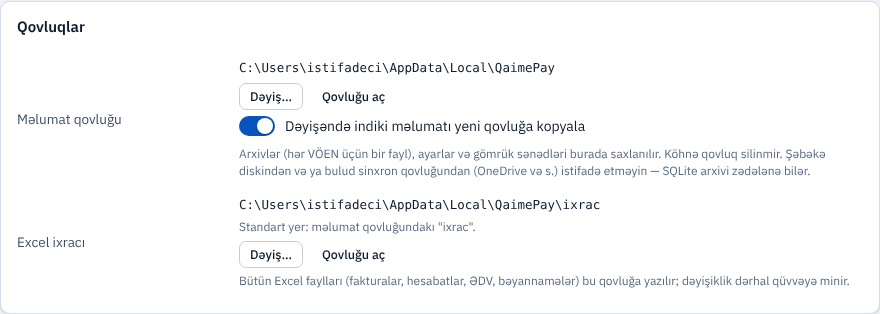
Diqqət: Məlumat qovluğu üçün şəbəkə diskini və ya OneDrive kimi bulud qovluğunu seçməyin — arxiv zədələnə bilər.
Fon rejimi
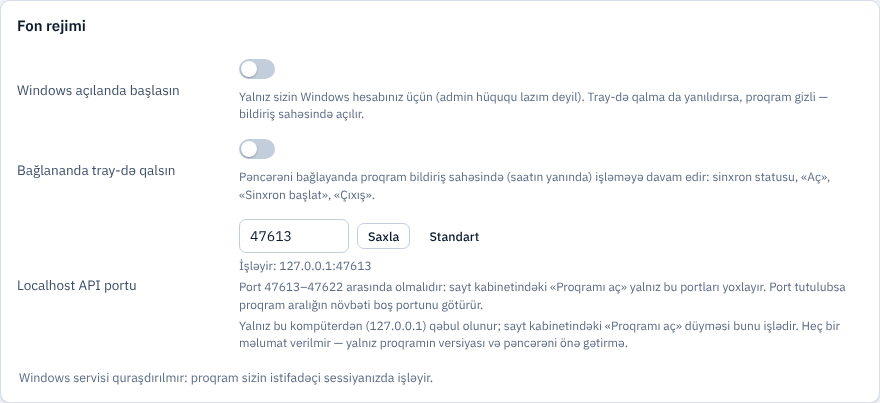
«Fon rejimi» kartında iki açar var:
- «Windows açılanda başlasın» — proqram kompüter açılanda özü başlayır (admin hüququ lazım deyil);
- «Bağlananda tray-də qalsın» — pəncərəni bağlayanda proqram saatın yanındakı bildiriş sahəsində işləməyə davam edir. İkonun menyusunda «Aç», «Sinxron başlat» və «Çıxış» var.
Ehtiyat nüsxə
- «Ehtiyat nüsxə» kartında «Nüsxə yarat» basın.
- Parol yazın (ən azı 8 simvol) və təkrarlayın.
- «Fayl seç və yarat» basın və faylı fləş-diskə və ya başqa diskə saxlayın.
Bərpa üçün «Nüsxədən bərpa» basın, parolu yazın və «Fayl seç və bərpa et» seçin. Mövcud fayllar silinmir — yanında «.evvelki» uzantısı ilə saxlanılır.
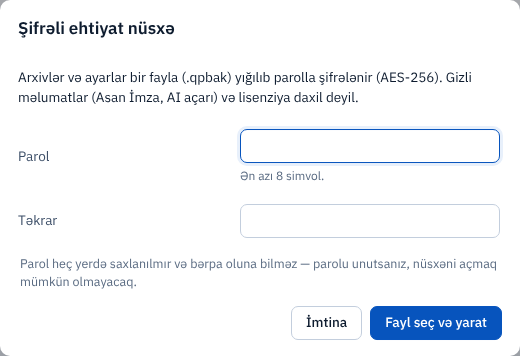
Diqqət: Parol heç yerdə saxlanılmır. Onu unutsanız, nüsxəni açmaq mümkün olmayacaq. Asan İmza məlumatları, AI açarı və lisenziya nüsxəyə düşmür.
Yeniləmə
«Yeniləmə» kartı cari versiyanı və mövcud yeniləməni göstərir.
- «Yoxla» basın.
- Yeni versiya varsa, «Yüklə və quraşdır» basın.
- Sual çıxanda «OK» seçsəniz, proqram bağlanır və yeniləndikdən sonra özü açılır; «Ləğv et» seçsəniz, yeniləmə proqramı növbəti dəfə bağlayanda quraşdırılır.
«Avtomatik yoxla» açıq olanda proqram gündə bir dəfə yeni versiyanı özü yoxlayır; yükləmə isə yalnız sizin düymənizlə olur. Yeni versiya açılmasa, əvvəlki versiya avtomatik bərpa olunur.
Diqqət: Dəstəkdən çıxmış versiyada 30 gün sonra sinxron dayanır. Arxiv və hesabatlar açıq qalır, amma yeniləməni gecikdirməyin.
Lisenziya
«Lisenziya» kartında vəziyyət, tarif, şirkət yerləri, cihazlar və bitmə tarixi var.
- Yeni kompüter üçün kodu sayt kabinetində «Cihaz əlavə et» ilə alın, «Aktivləşdirmə kodu daxil et» sahəsinə yazın və «Aktivləşdir» basın.
- Kabinetdə dəyişiklik etmisinizsə, «İndi yenilə» basın.
- «Kabinet» düyməsi saytdakı şəxsi kabinetinizi açır.
Lisenziya 3 gündən bir serverlə avtomatik təsdiqlənir. Serverə yalnız lisenziya ID-si, cihazın izi və proqramın versiyası gedir — qaimə, çıxarış və məbləğ heç vaxt göndərilmir.