

Sənədlər və çap
OkTAX qaimə və kontragent məlumatından hazır sənədlər qurur: təhvil-təslim aktı, üzləşmə aktı, hesab-faktura və qaimənin çap forması. Sənədi çap edə, PDF, Word, Excel və ya HTML kimi saxlaya və statusunu (göndərildi, imzalandı) izləyə bilərsiniz.
Qeyd: Sənədlər OkTAX-ın yerli surətləridir. Status yalnız sizin kompüterdə qeyd olunur, e-taxes-ə heç nə göndərilmir.
Başlamazdan əvvəl: rekvizitlər
Şirkətin ünvanı, rəhbəri, baş mühasibi, loqosu və bank hesabı bütün sənədlərə «Ayarlar» bölməsinin «Rekvizitlər» kartından düşür. Bir dəfə doldurun və «Saxla» basın. Boş sahə olsa da sənəd hazırlanır, amma onun yanında «Rekvizit çatışmır» nişanı görünür.
Bir qaimə üçün sənəd
- Sol menyuda «Qaimələr» bölməsini açın.
- Qaimənin sətrində «Sənədlər» sütununu tapın. Orada üç düymə var: - «Təhvil-təslim» — malların təhvil-təslim aktı; - «Çap forması» — qaimənin çap üçün surəti; - «Hesab-faktura» — yalnız göndərilən (satış) qaimələrində.
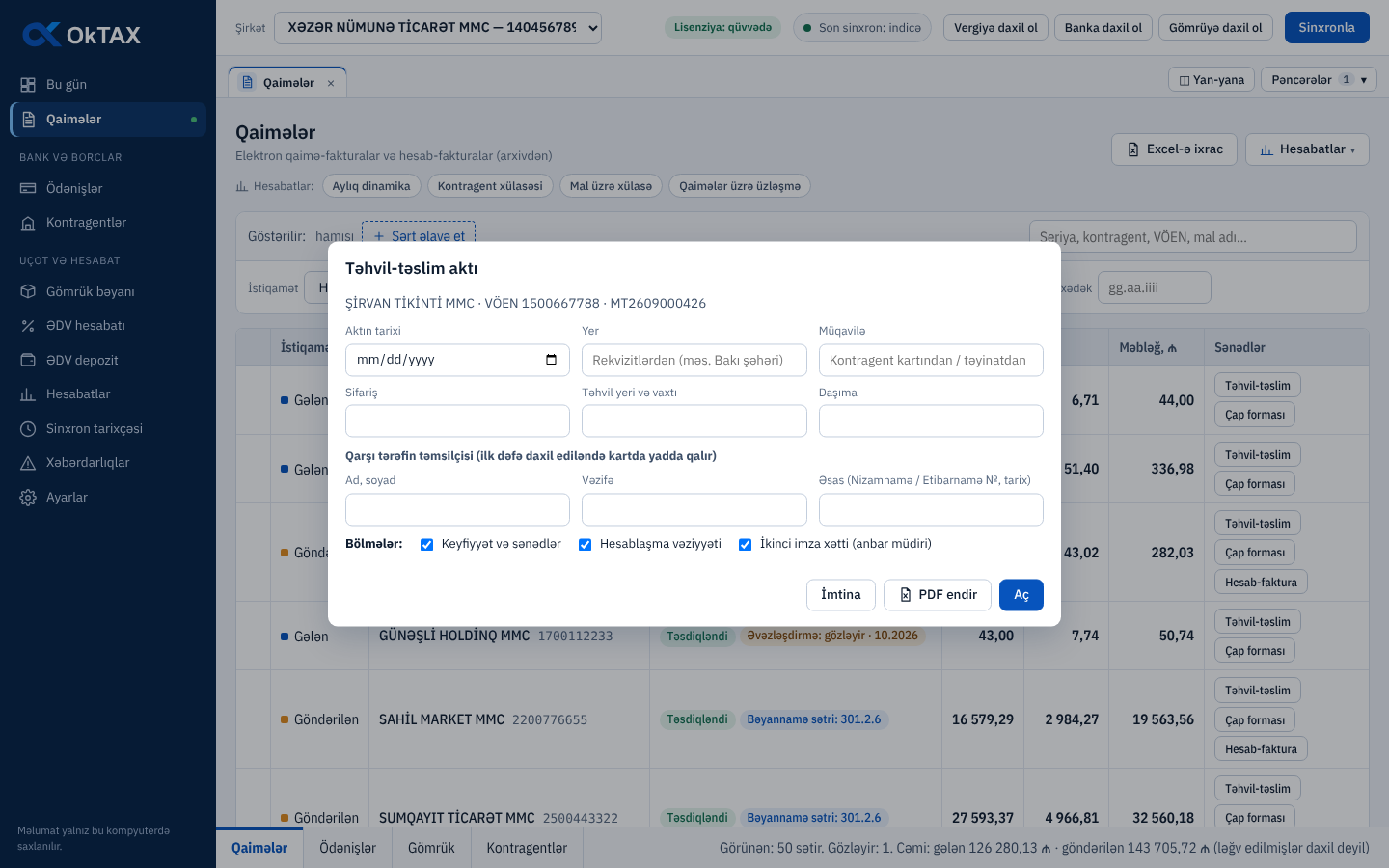
- Lazım olan düyməni basın. Pəncərədə aktın tarixini, müqaviləni, qarşı tərəfin təmsilçisini və bölmələri yoxlayın.
- «Aç» basın — sənəd yeni tabda açılır. Dərhal fayl lazımdırsa, «PDF endir» basın.
Eyni düymələr qaimənin panelində də var. Sənəd artıq hazırlanıbsa, orada «Aç» düyməsi və sənədin statusu görünür.
Üzləşmə aktı kontragent üzrə hazırlanır: «Kontragentlər» bölməsində kontragenti açın və «Üzləşmə aktı» düyməsini basın (ətraflı — üzləşmə fəslində).
Sənəd tabı: çap, endirmə, redaktə
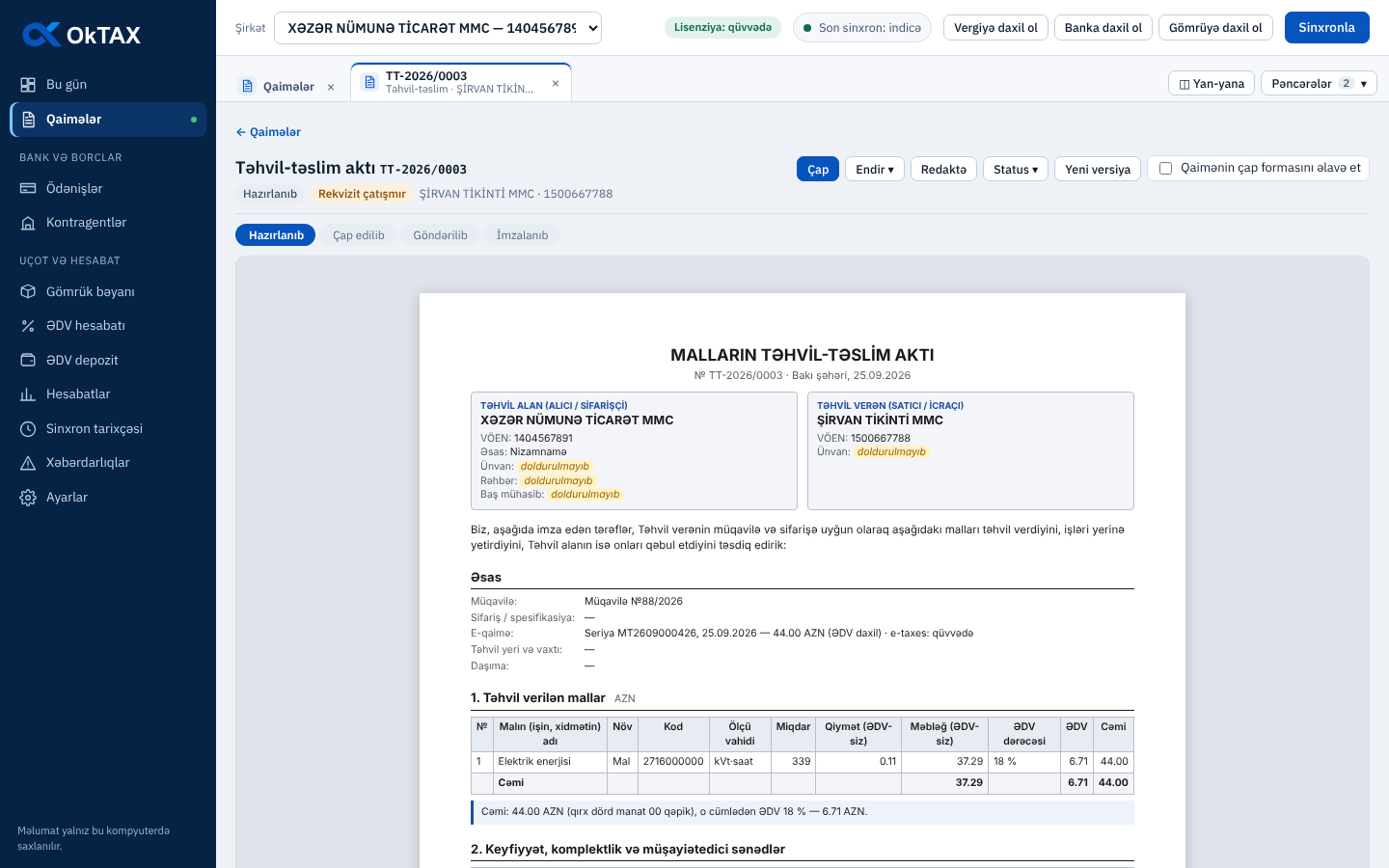
Sənəd tabının yuxarısında düymələr var:
- «Çap» — Windows-un çap pəncərəsi açılır. Status avtomatik «Çap edilib» olur.
- «Endir ▾» — PDF, Word, Excel və ya HTML seçin, sonra faylın yerini göstərin.
- «Redaktə» (təhvil-təslim aktı və hesab-faktura) — sənədin mətnini və sətirlərini dəyişin, sonra «Saxla» basın. Qaimənin özü dəyişmir. Sətirləri qaimədəki kimi qaytarmaq üçün «Qaimədən bərpa et» basın.
- «Yeni versiya» — sənədi mənbədən yenidən qurur. Rəqəmlər dəyişməyibsə, versiya eyni qalır.
Qaimənin çap formasında «Tam forma» (bütün sütunlar), «Ödəniş vəziyyəti ilə» seçimləri və «Rəsmi formanı saytda aç» düyməsi var.
Diqqət: Çap forması arxiv məlumatından qurulan surətdir, rəsmi e-taxes forması (e-imza, rəsmi QR) deyil. Rəsmi forma lazımdırsa, «Rəsmi formanı saytda aç» basın.
Status
Sənədin yolu belədir: «Hazırlanıb» → «Çap edilib» → «Göndərilib» → «İmzalanıb». Hesab-fakturada «Ödənilib» və «Qismən ödənilib», üzləşmə aktında «Fərq var» statusları da var. İstənilən sənəd «Ləğv edilib» və ya «Etiraz» ola bilər.
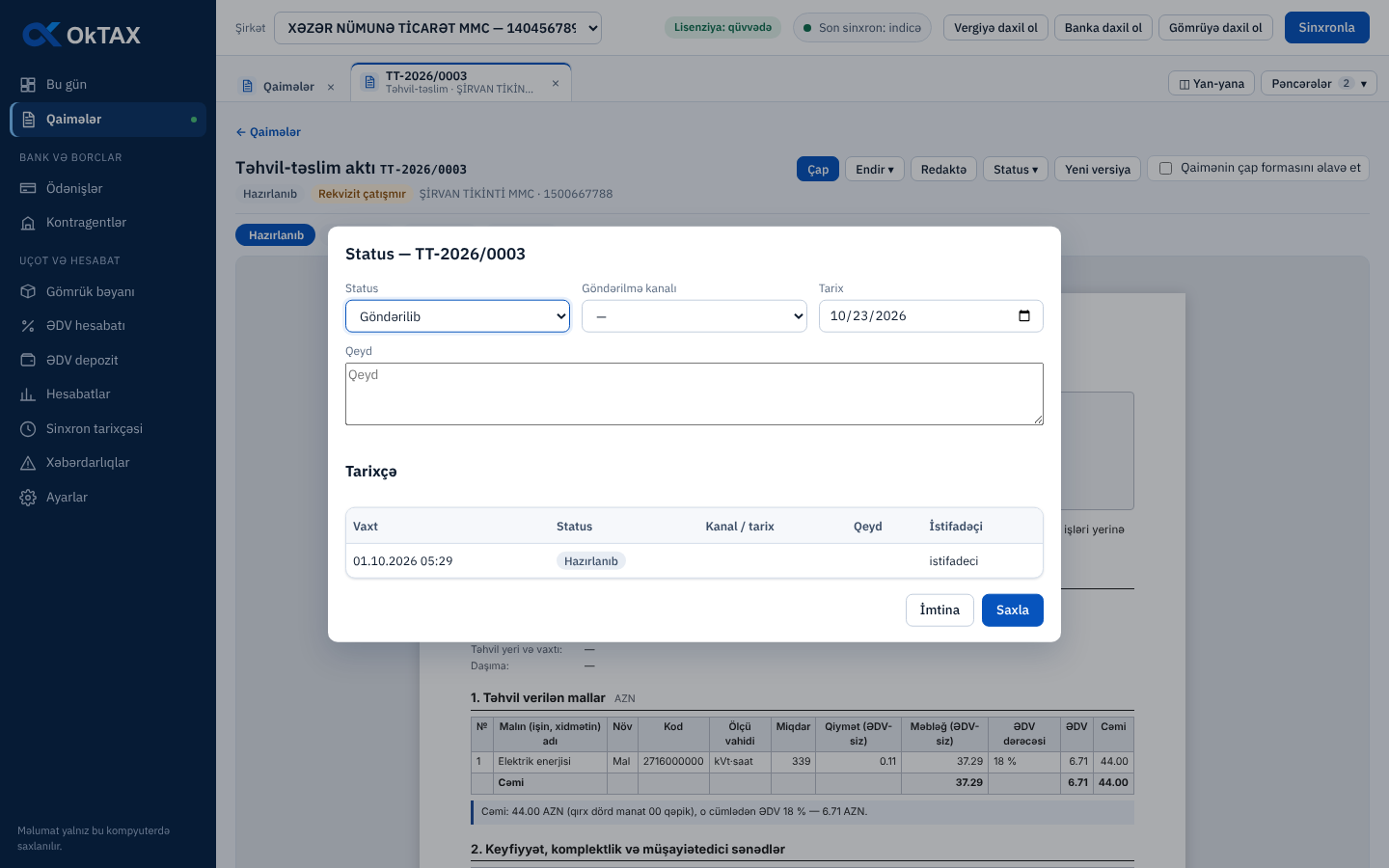
- Sənəd tabında «Status ▾» basın və yeni statusu seçin.
- «Göndərilib» üçün «Göndərilmə kanalı» (E-poçt, WhatsApp, Kuryer, Əllə) və tarixi göstərin.
- «İmzalanıb» üçün istəsəniz «İmzalanmış nüsxənin skanını əlavə et» işarəsini qoyun.
- «Ləğv edilib» və «Etiraz» üçün səbəbi mütləq yazın.
- «Saxla» basın. Hər dəyişiklik pəncərənin altındakı «Tarixçə» cədvəlinə yazılır.
Qeyd: Hesab-fakturada «Ödənilib» və «Qismən ödənilib» statusları üzləşmədən avtomatik qoyulur.
Toplu hazırlama və toplu çap
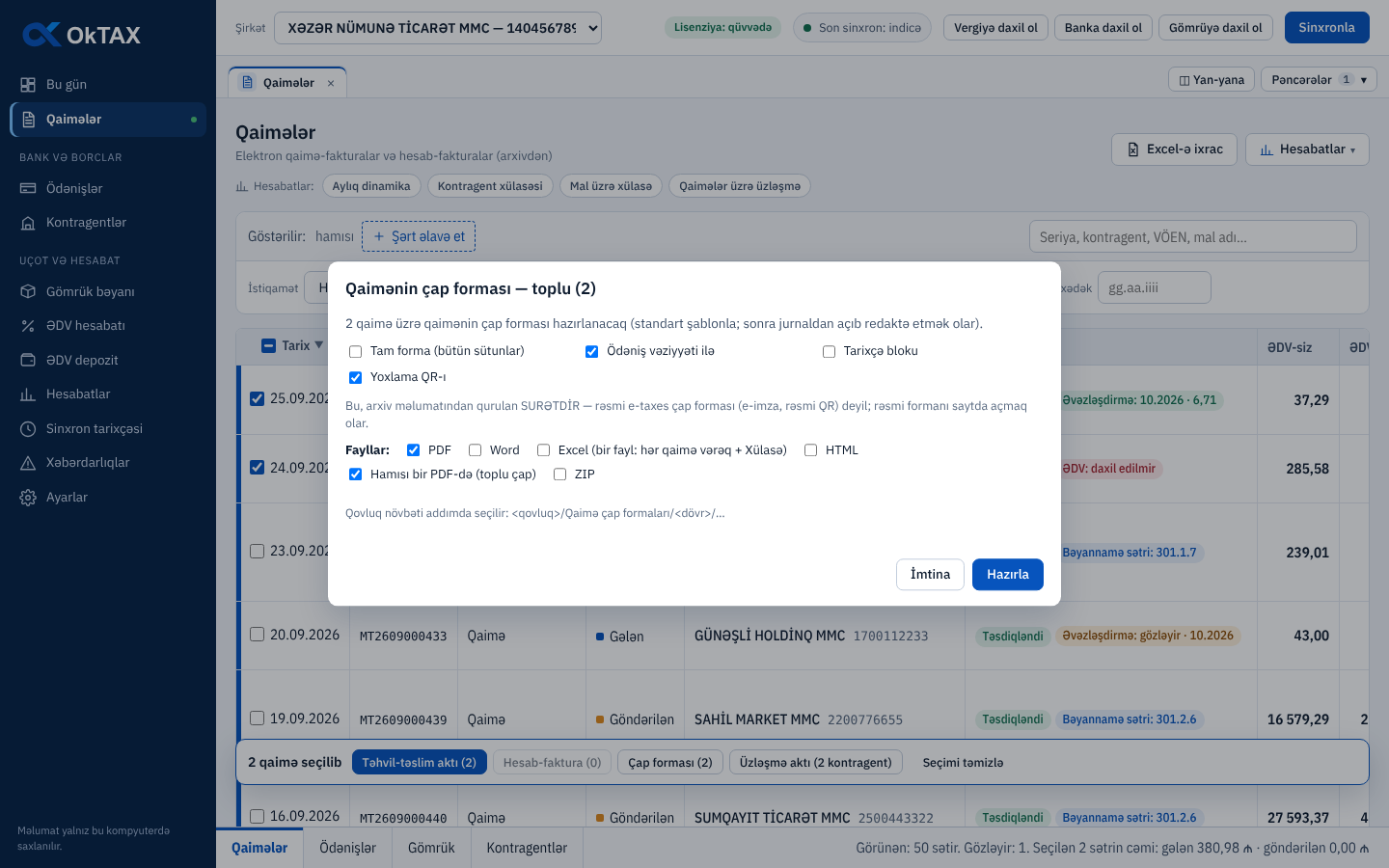
- «Qaimələr» siyahısında lazım olan sətirlərin solundakı xanaları işarələyin. Shift basıb klikləsəniz, aralıq bütövlükdə seçilir.
- Aşağıda seçilənlər paneli açılır: «Təhvil-təslim aktı», «Hesab-faktura», «Çap forması», «Üzləşmə aktı».
- Lazım olan düyməni basın.
- «Fayllar» sətrində formatları seçin. Hamısını bir dəfəyə çap etmək üçün «Hamısı bir PDF-də (toplu çap)» işarəsini saxlayın.
- «Hazırla» basın və faylların yazılacağı qovluğu seçin.
- İş arxa planda gedir. Bitəndə «Birləşmiş PDF-i aç (çap)» və ya «Qovluğu aç» basın.
Bütün sənədlər bir yerdə
Hazırlanmış bütün sənədlər «Hesabatlar» bölməsində, «Kontragentlər və üzləşmə» qrupunun «Sənədlər» hesabatındadır.
- Növə, statusa və dövrə görə süzün. «Açıq (imzalanmamış / ödənilməmiş)» seçimi cavab gözlənilən sənədləri göstərir.
- Sətirdə «Aç», «Endir ▾» və «Status ▾» düymələri var.
- Bir neçə sənədi işarələyib «Status dəyiş…» ilə statusu birdən dəyişə bilərsiniz.
- «Excel» düyməsi siyahını status və tarixçə ilə birlikdə fayla çıxarır.
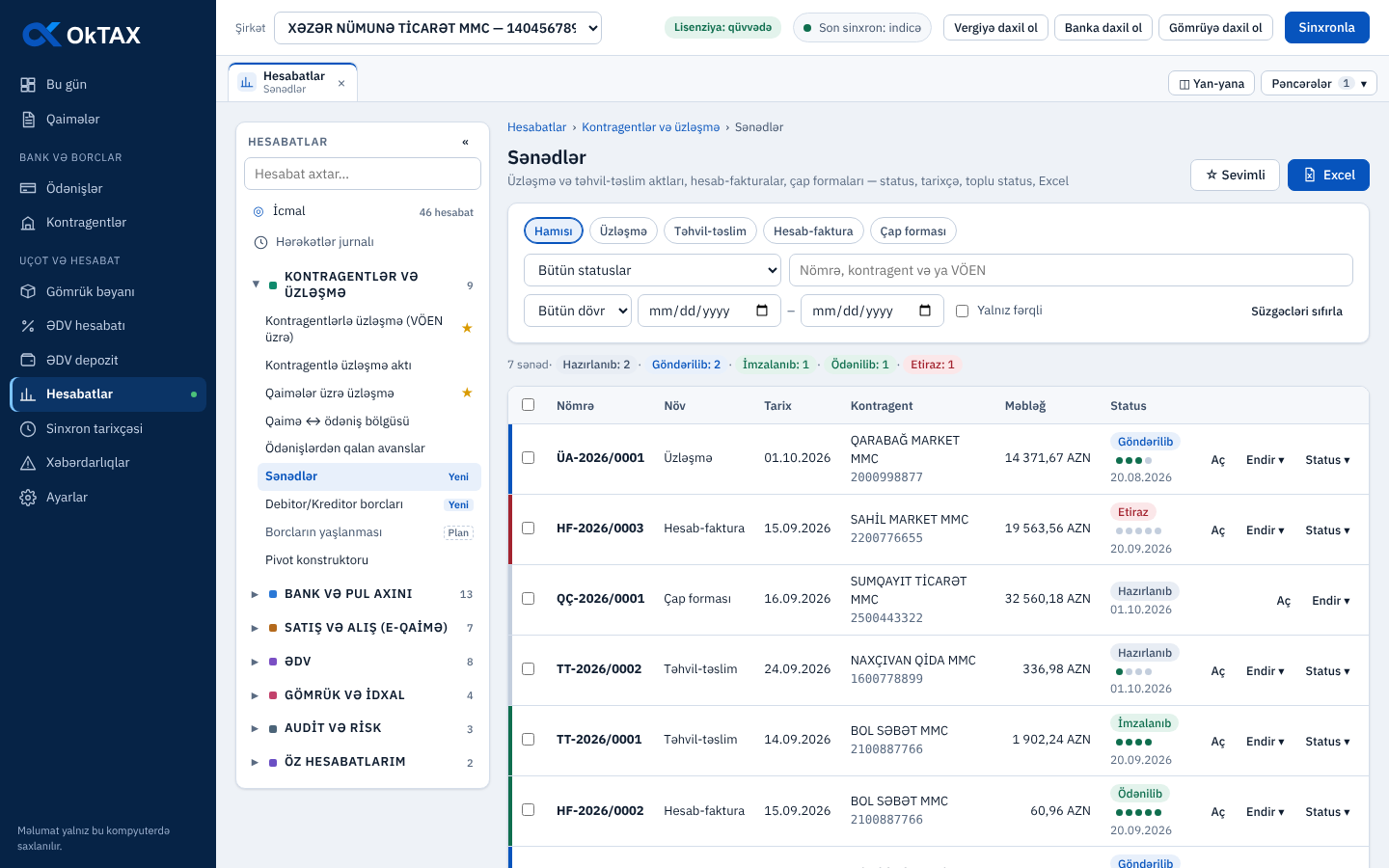
Sənəd nömrəsinin prefiksini (məsələn, ÜA-2026/0001) və sənəd mətnlərini «Ayarlar» bölməsinin «Rekvizitlər» və «Sənəd şablonları» kartlarında dəyişə bilərsiniz.