

Sistem tələbləri
OkTAX Windows kompüterində işləyən proqramdır. Quraşdırmadan əvvəl kompüterinizin aşağıdakı tələblərə cavab verdiyini yoxlayın.
Kompüter
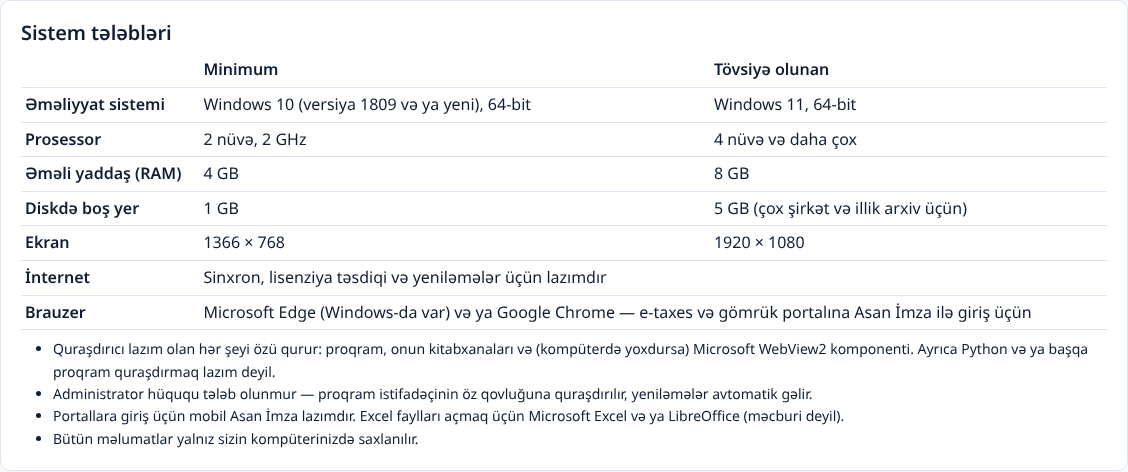
| Minimum | Tövsiyə olunan | |
|---|---|---|
| Əməliyyat sistemi | Windows 10 (versiya 1809 və ya yeni), 64-bit | Windows 11, 64-bit |
| Prosessor | 2 nüvə, 2 GHz | 4 nüvə və daha çox |
| Əməli yaddaş (RAM) | 4 GB | 8 GB |
| Diskdə boş yer | 1 GB | 5 GB (bir neçə şirkət və illərlə arxiv üçün) |
| Ekran | 1366 × 768 | 1920 × 1080 |
Qeyd: Windows 10-un 1809-dan köhnə versiyasında və 32-bit Windows-da proqram quraşdırılmır. Quraşdırıcı bunu aydın mesajla bildirir.
Windows versiyanızı necə yoxlamaq olar
- Klaviaturada Windows düyməsi ilə R düyməsini birlikdə basın.
- Açılan pəncərəyə
winveryazıb Enter basın. - Pəncərədə Windows-un adı və versiyası görünür (məsələn, «Windows 11» və ya «Version 22H2»).
- Sistemin 64-bit olduğunu yoxlamaq üçün Parametrlər → Sistem → Haqqında bölməsində «Sistem növü» sətrinə baxın.
İnternet və brauzer
- İnternet lazımdır: portallardan sənədləri çəkmək (sinxron), lisenziyanı təsdiqləmək və yeniləmələri almaq üçün.
- Microsoft Edge (Windows-da artıq var) və ya Google Chrome quraşdırılmış olmalıdır. Proqram e-taxes.gov.az və gömrük portalına girişi bu brauzerdə açır.
- Proqramın özü internetsiz də açılır: arxiv, siyahılar və hesabatlar kompüterinizdə saxlanılır.
Asan İmza
- Vergi (e-taxes.gov.az) və gömrük (e.customs.gov.az) portallarına giriş üçün mobil Asan İmza lazımdır.
- Girişi hər dəfə telefonunuzda PIN kodla özünüz təsdiqləyirsiniz. Proqram sizin əvəzinizə heç nə imzalamır.
Nə lazım deyil
- Administrator hüququ lazım deyil. Proqram sizin Windows istifadəçinizin öz qovluğuna quraşdırılır, yeniləmələr də ora yazılır.
- Əlavə proqram quraşdırmaq lazım deyil. Quraşdırıcı lazım olan hər şeyi özü qurur. Kompüterdə interfeys üçün lazım olan Microsoft WebView2 komponenti yoxdursa, quraşdırıcı onu da avtomatik quraşdırır (bunun üçün internet olmalıdır).
- Microsoft Excel məcburi deyil. Proqramın hazırladığı Excel fayllarını açmaq üçün Excel və ya LibreOffice istifadə edə bilərsiniz.
Diqqət: Proqramın məlumat qovluğunu şəbəkə diskinə və ya OneDrive kimi bulud sinxron qovluğuna köçürməyin. Arxiv faylı zədələnə bilər. Məlumatı qorumaq üçün Ayarlar → «Ehtiyat nüsxə» bölməsindən istifadə edin.
Qeyd: Bütün məlumatlarınız (qaimələr, çıxarışlar, hesabatlar) yalnız sizin kompüterinizdə saxlanılır. Serverə yalnız lisenziyanın təsdiqi üçün lazım olan qısa texniki məlumat gedir.