

Üzləşmə: ödənişin qaiməyə bağlanması
Üzləşmə hər bank ödənişinin hansı qaiməni (və ya gömrük bəyannaməsini) bağladığını göstərir. Borc və avans qalıqları məhz bu bağlantılardan hesablanır.
Proqram necə təklif edir
Hər ödəniş üçün proqram uyğun sənəd axtarır və təklifə bal verir:
| Bal | Nə vaxt |
|---|---|
| 10 (güclü) | Ödənişin təyinatında qaimənin seriyası və ya bəyannamənin nömrəsi yazılıb |
| 7 | Eyni kontragent, məbləğ qaimənin qalığına (və ya bir neçə qaimənin cəminə) bərabərdir |
| 5 | Eyni kontragent, məbləğ qalıqdan azdır (qismən ödəniş) |
| 2 (zəif) | Eyni kontragent, məbləğ böyükdür və ya valyuta fərqlidir |
- Təyinatında sənədin nömrəsi yazılan və valyutası sənədlə eyni olan ödənişlər (10 bal) avtomatik təsdiqlənir. İstənilən bağlantını sonra geri ala bilərsiniz; geri aldığınız və ya rədd etdiyiniz cüt bir daha avtomatik təsdiqlənmir.
- Qalan təkliflər sizin təsdiqinizi gözləyir — «Bu gün» səhifəsinin növbəsində və ödənişin panelində.
- «Ödənişlər» səhifəsindəki «Üzləşdir» düyməsi bütün ödənişlər üçün təklifləri yenidən axtarır.
Ödənişin paneli
- «Ödənişlər» səhifəsində ödənişin sətrinə klikləyin (və ya «Bu gün» səhifəsində «Başqası» basın).
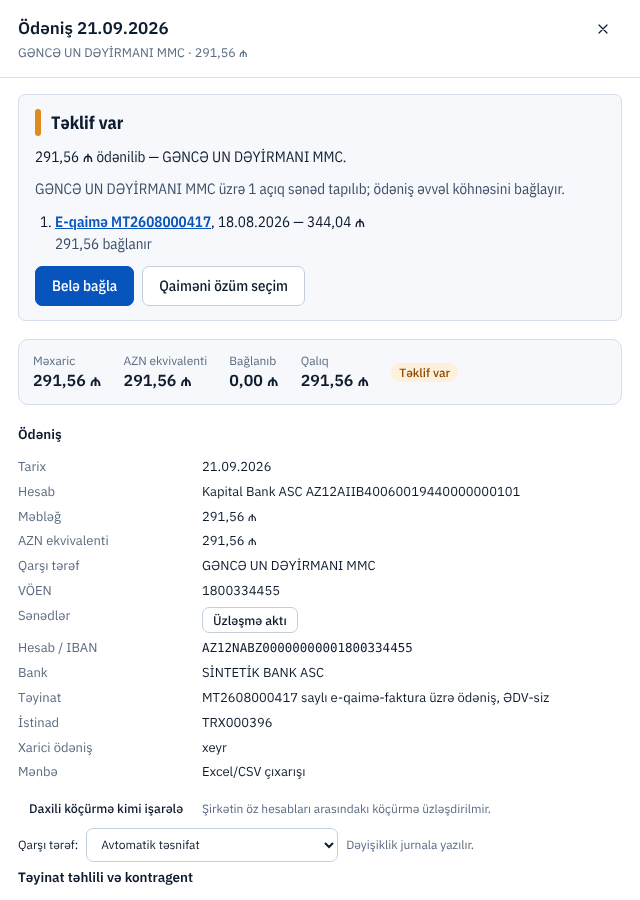
- Panelin yuxarısında sadə dildə izah var: nə qədər ödənilib, kontragent üzrə neçə açıq sənəd tapılıb və plan — hansı qaiməyə nə qədər bağlanacaq.
- Plan doğrudursa «Belə bağla» basın. 5 saniyə ərzində «Geri al» ilə imtina edə bilərsiniz.
- Aşağıdakı «Təkliflər» bölməsində hər təklif ayrıca: sənəd, bal, səbəb, məbləğ. Təklifi ayrıca «Təsdiqlə» və ya «Rədd et» edin. Rədd edilən təklif bir daha təklif olunmur.
Qaiməni özünüz seçmək
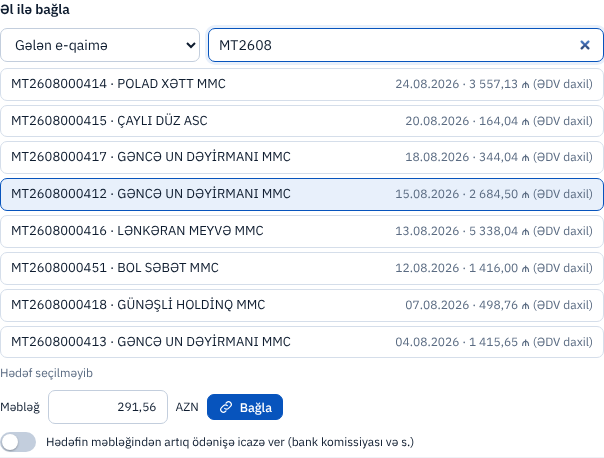
- Panelin yuxarısında «Qaiməni özüm seçim» basın — «Əl ilə bağla» bölməsi açılır.
- Sənədin növünü seçin: «Gələn e-qaimə», «Göndərilən e-qaimə» və ya «Gömrük bəyannaməsi».
- Axtarış sahəsinə qaimənin seriyasını, bəyannamənin nömrəsini və ya kontragentin adını yazın və siyahıdan sənədi seçin.
- «Məbləğ» sahəsində bağlanan məbləği yoxlayın.
- «Bağla» basın.
Qeyd: Ödəniş qaiməyə aid deyilsə (bank xərci, kredit, lizinq), eyni siyahının «Təsnifat (qaiməsiz ödəniş)» qrupundan təsnifatı seçib «Təsnifata bağla» basın.
Diqqət: Bağlanan məbləğ nə ödənişi, nə də qaimənin qalığını keçə bilər. Bank komissiyası kimi kiçik artıqlıq üçün «Hədəfin məbləğindən artıq ödənişə icazə ver» seçimini şüurlu işarələyin — bu hal ayrıca xəbərdarlıq kimi qeyd olunur.
Təyinatda qaimə nömrəsi yoxdursa: FIFO
Təsdiqlənmiş bağlantı yoxdursa və təyinatda qaimə nömrəsi yazılmayıbsa, proqram borcu belə hesablayır:
- Əvvəl təsdiqlənmiş bağlantılar nəzərə alınır.
- Sonra təyinatda yazılmış qaimə nömrəsi (və ya qaimənin tarixi).
- Heç bir işarə yoxdursa — ödəniş həmin kontragentin ən köhnə açıq qaiməsindən başlayaraq bölünür (FIFO: «ilk gələn — ilk bağlanan»).
Qaimənin kartında hər ödəniş yanında qayda yazılır, məsələn «FIFO — köhnə qaimə əvvəl» və ya «təyinatdakı nömrə ilə».
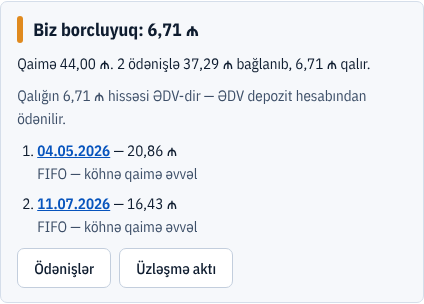
Qeyd: Bank ödənişi qaimənin yalnız ƏDV-siz hissəsini bağlayır. ƏDV hissəsi ƏDV depozit hesabından ödənilir və ayrıca hesablanır.
Avans
- Ödənişin qaiməyə bağlanmayan hissəsi avans sayılır. Məsələn, plan bütün açıq qaimələri bağlayandan sonra ödənişdən pul qalırsa, panel «… qalır — avans kimi görünəcək» yazır.
- Avans «Kontragentlər» səhifəsində «Avans ƏDV-siz» və «Avans ƏDV» sütunlarında görünür.
- Sonra həmin kontragentdən qaimə gələndə, avans bu qaiməni bağlayır.
- Avans ödənilib, amma uzun müddət qaimə gəlmirsə, «Avans qaiməsi yoxdur» xəbərdarlığı yaranır.
- Xarici təchizatçıya avans ödənişləri gömrük bəyannaməsi ilə bağlanır. Müddəti yaxınlaşan və keçən avanslar «Bu gün» səhifəsinin il göstəricilərində və «Xəbərdarlıqlar» səhifəsində görünür.
Bağlantını geri almaq
- Ödənişin panelində «Təsdiqlənmiş bağlantılar» bölməsini tapın.
- Lazım olan bağlantının yanında «Geri al» basın.
- Rədd edilmiş təklifi də «Rədd edilənlər» bölməsində «Geri al» ilə qaytarmaq olar.
Qeyd: Hər təsdiq, rədd və geri alma ödənişin «Jurnal» bölməsinə yazılır: kim, nə vaxt, əvvəl və sonra.