

Ödənişlər və bank çıxarışları
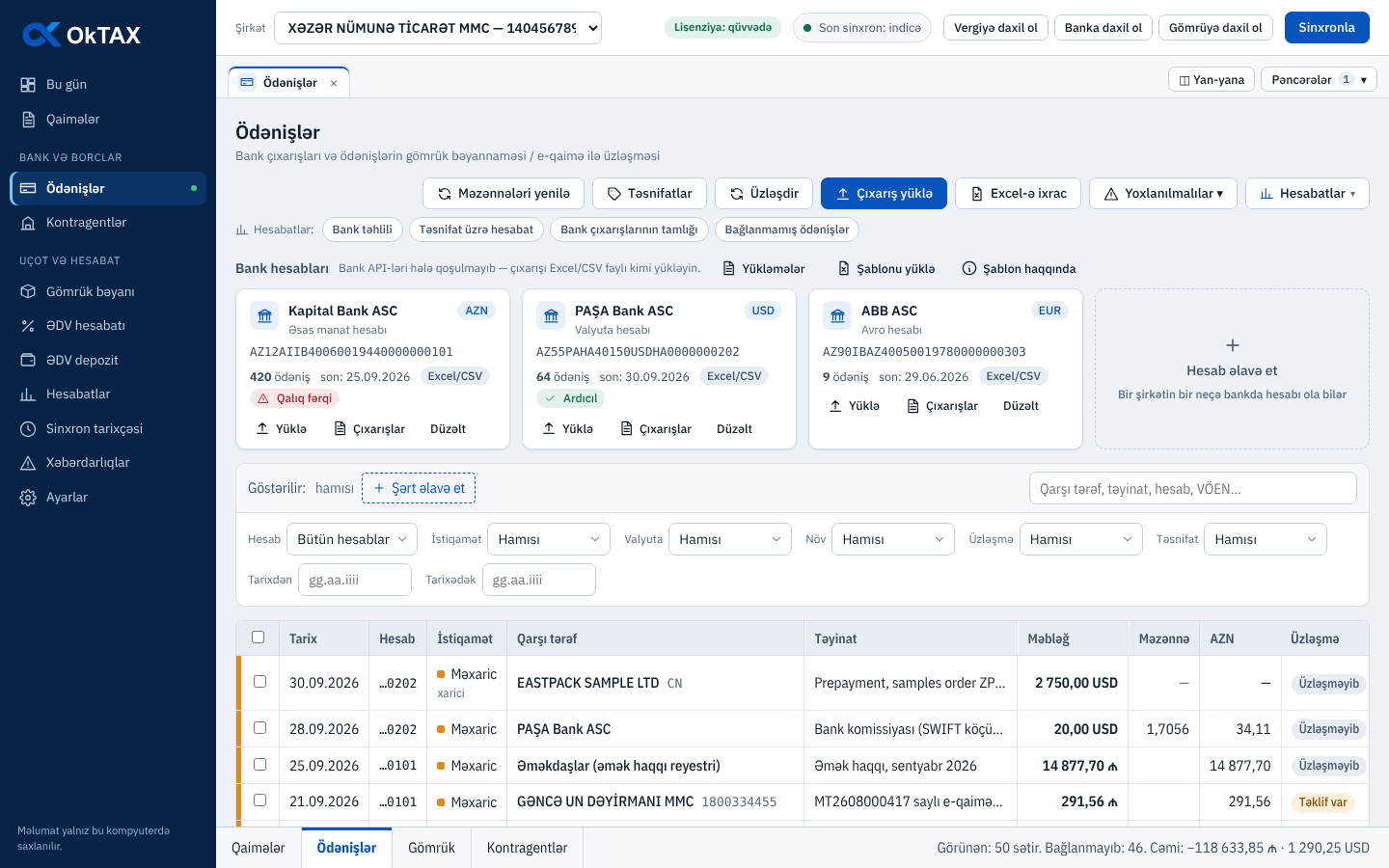
«Ödənişlər» səhifəsində bütün bank hesablarınızın ödənişləri var. Çıxarışı Excel faylından yükləyir, ödənişləri təsnif edir və qaimələrlə üzləşdirirsiniz.
Bank hesabları
- Sol menyuda «Ödənişlər» bəndinə basın.
- «Bank hesabları» hissəsində hər hesab ayrıca kartdır: bank, valyuta, IBAN, ödəniş sayı, son əməliyyatın tarixi.
- Kartdakı nişanlar çıxarışların ardıcıllığını göstərir: «Ardıcıl» — hər şey qaydasındadır, «Qalıq fərqi» — çıxarışlar arasında əməliyyat çatışmır.
- Hesab hələ yoxdursa, «Hesab əlavə et» kartına basın və bankın adını, hesab nömrəsini (IBAN), valyutanı yazıb «Saxla» basın.
Qeyd: Şirkətin bütün hesablarını əlavə edin — öz hesablarınız arasındakı köçürmələr belə tanınır və qaimələrə bağlanmır.
Çıxarışı yükləmək
- Bankın internet-bankından çıxarışı Excel (.xlsx, .xls) və ya CSV faylı kimi kompüterə yükləyin.
- Proqramda «Çıxarış yüklə» düyməsini basın. Və ya hesab kartındakı «Yüklə» basın.
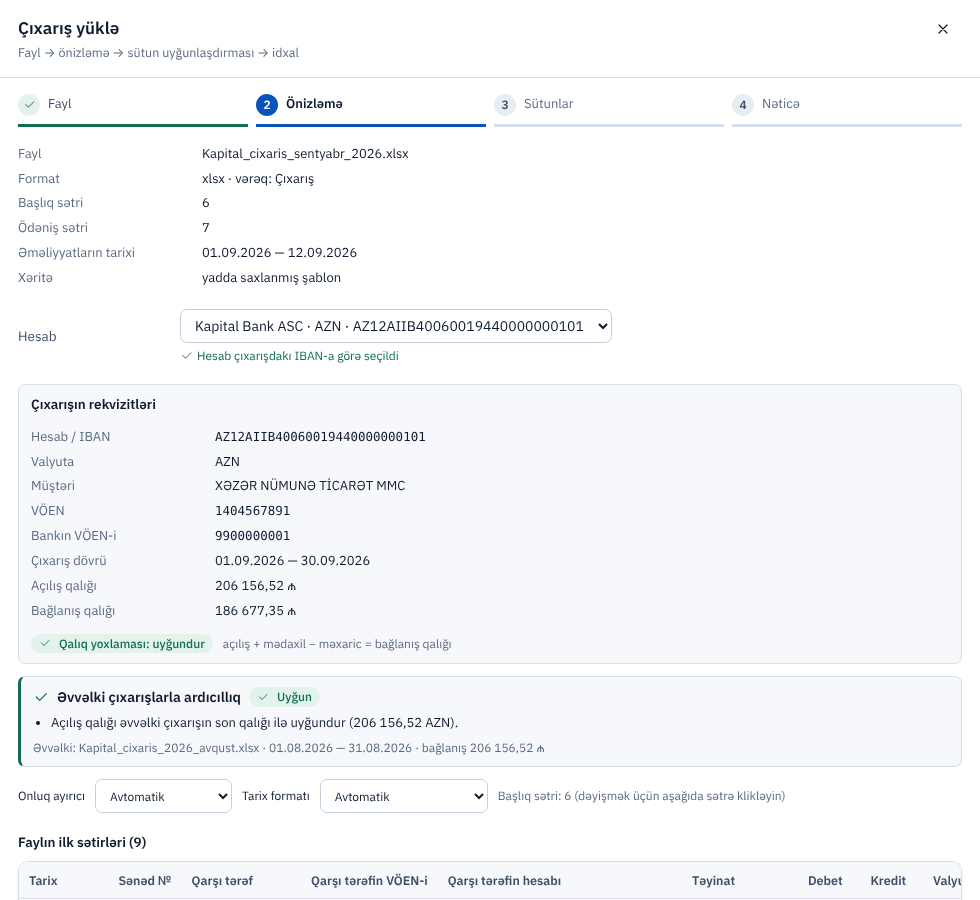
- «Hesab» siyahısında hesabı seçin və ya «Avtomatik — çıxarışdakı IBAN-a görə» saxlayın.
- «Fayl seç…» ilə faylı seçin və «Davam →» basın.
- «Önizləmə» addımında yoxlayın: - hesab düzgün seçilibmi; - «Çıxarışın rekvizitləri» — IBAN, dövr, açılış və bağlanış qalığı; - «Qalıq yoxlaması: uyğundur» — açılış + mədaxil − məxaric = bağlanış; - «Əvvəlki çıxarışlarla ardıcıllıq»; - «Faylın ilk sətirləri».
- «Sütunları yoxla →» basın. Proqram hansı sütunun tarix, məbləğ, qarşı tərəf, təyinat olduğunu özü tapır. Yanlışdırsa, siyahıdan düzgün sütunu seçin və «Önizləməni yenilə» basın.
- «İdxal et» basın.
- «Nəticə» addımında neçə yeni ödəniş yazıldığı, neçəsinin təkrar olduğu və neçə üzləşmə təklifi tapıldığı görünür. «Bağla» basın.
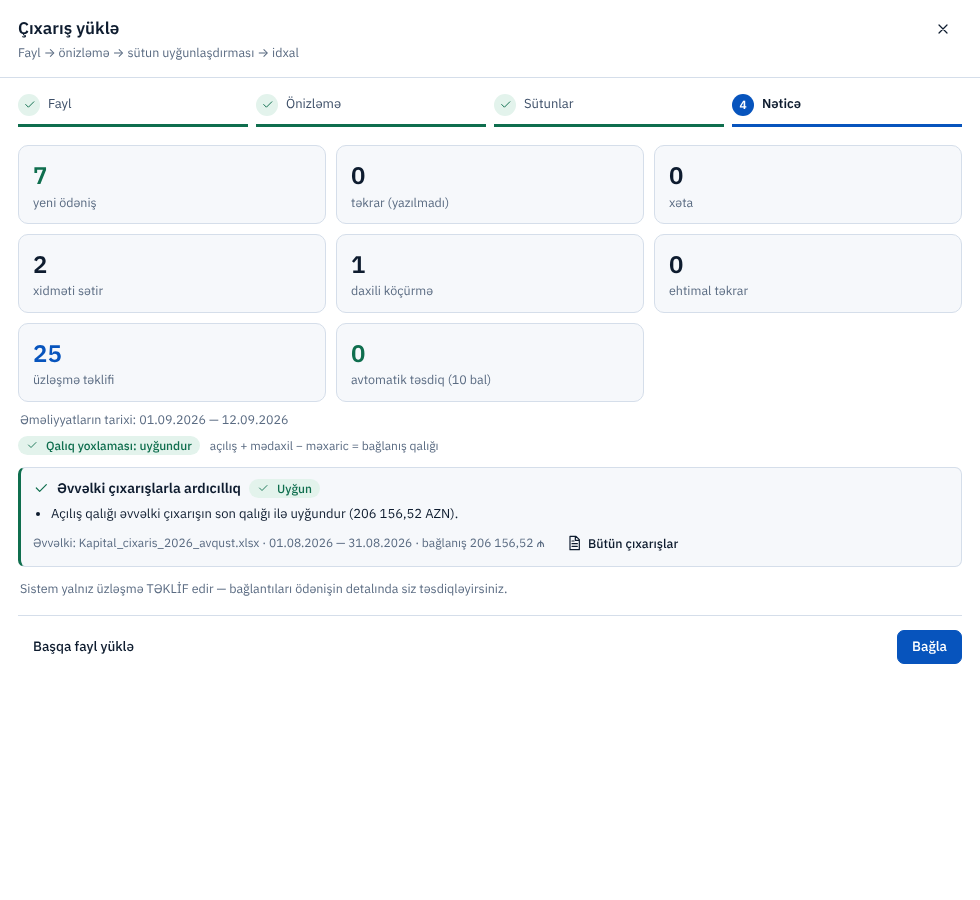
Qeyd: Fayl yalnız oxunur — «İdxal et» basılana qədər heç nə yazılmır. Eyni çıxarışı təkrar yükləmək təhlükəsizdir: artıq olan ödənişlər ikinci dəfə yazılmır.
Qeyd: Bankınızın faylı tanınmırsa, «Şablonu yüklə» ilə proqramın vahid Excel şablonunu alın, sətirləri ora köçürüb adi qaydada yükləyin. «Şablon haqqında» hansı sütunun nə olduğunu izah edir. Yüklənmiş faylların siyahısı «Yükləmələr» düyməsindədir.
Ödənişlər cədvəli
- Cədvəldə: Tarix, Hesab, İstiqamət (Mədaxil / Məxaric), Qarşı tərəf, Təyinat, Məbləğ, Məzənnə, AZN və Üzləşmə statusu.
- Üzləşmə statusları: «Bağlanıb», «Qismən», «Təklif var», «Üzləşməyib», «Daxili köçürmə», «ƏDV depozitə».
- Süzgəclər: «Hesab», «İstiqamət», «Valyuta», «Növ» (Xarici / Yerli), «Üzləşmə», «Təsnifat», tarix və axtarış.
- Sətrə klikləsəniz ödənişin paneli açılır.
Ödəniş niyə belə təsnif olundu
Ödənişin panelində «Təyinat təhlili və kontragent» bölməsi var:
- Kontragent — VÖEN, ad və etibar dərəcəsi (yüksək / orta / aşağı).
- Səbəb — kontragentin nəyə görə tapıldığı (məsələn, «VÖEN sütunu»).
- ƏDV faktı — təyinatda ƏDV açıq yazılıbsa.
Dəyişmək üçün:
- «Kontragent seç…» — düzgün VÖEN-i yazın. «Oxşar sətirlərə də tətbiq et» seçsəniz, proqram bu qərarı yadda saxlayır və gələcək oxşar ödənişlərə tətbiq edir;
- «Daxili / xarici…» — ödənişi daxili köçürmə, xarici (qeyri-rezident) və ya yerli kimi işarələyin;
- «Daxili köçürmə kimi işarələ» — öz hesablarınız arasındakı köçürmə üçün.
Diqqət: Sizin əl ilə verdiyiniz qərarı proqram heç vaxt özü dəyişmir. Hər dəyişiklik jurnala yazılır.
Qaiməsiz ödənişləri təsnifata bağlamaq
Bank xərci, kredit, əmək haqqı kimi ödənişlər qaiməyə bağlanmır. Onları təsnifata bağlayın:
- Cədvəldə ödənişlərin solundakı qutuları işarələyin.
- Yuxarıda «N ödəniş seçilib» zolağı görünür.
- «— təsnifat seçin —» siyahısından təsnifatı seçin, istəsəniz qeyd yazın.
- «Təsnifata bağla» basın. Təsnifatı götürmək üçün «Təsnifatı götür» basın.
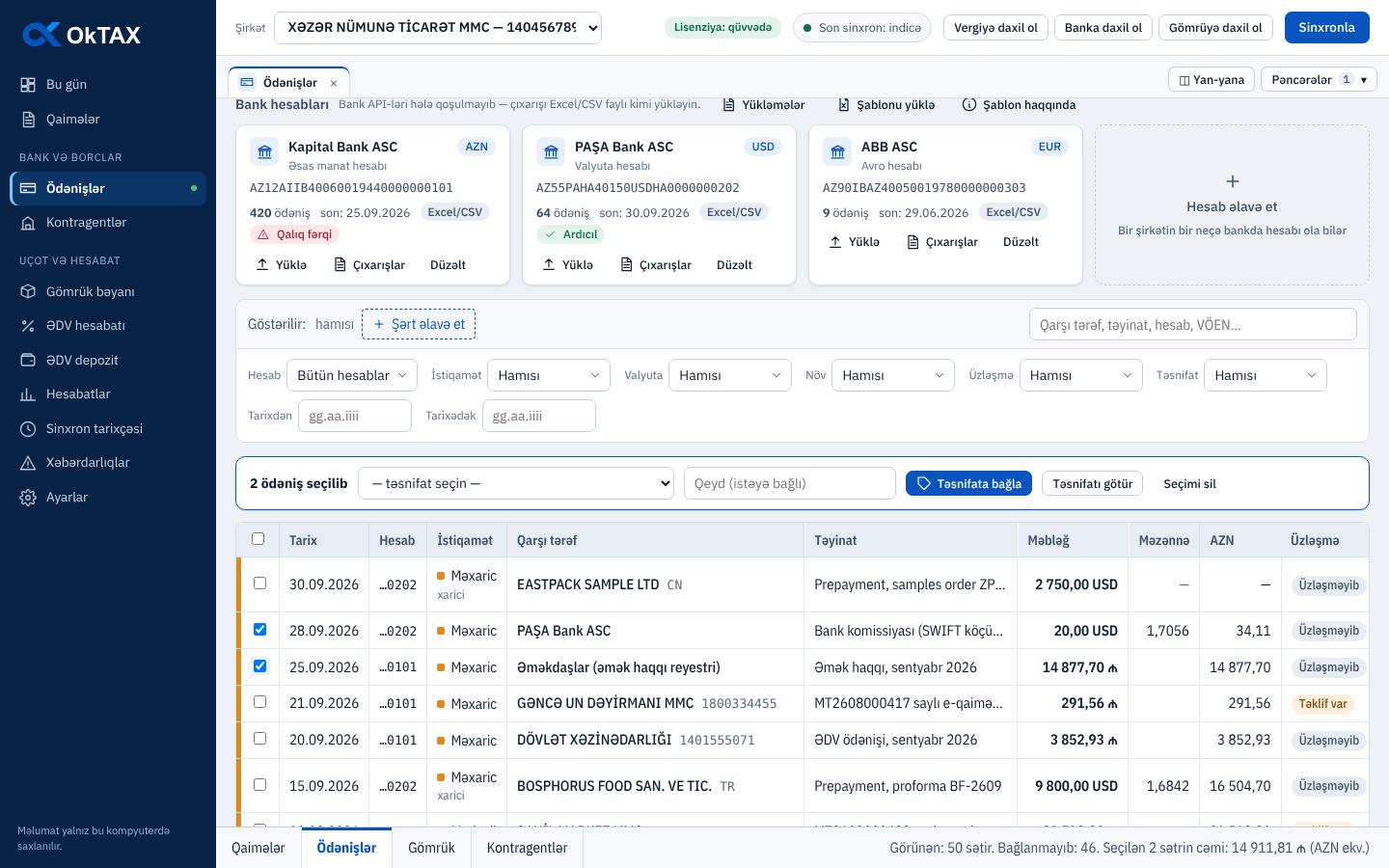
Qeyd: Təsnifatlar siyahısını (əlavə etmək, adını dəyişmək) səhifənin yuxarısındakı «Təsnifatlar» düyməsi ilə idarə edin. Təsnifatlı ödəniş kontragent üzləşməsinə düşmür.
Valyuta ödənişləri
- Xarici valyutalı ödənişlərdə Məzənnə və AZN sütunları Mərkəzi Bankın məzənnəsi ilə doldurulur.
- Məzənnə boşdursa, «Məzənnələri yenilə» basın.
Bank API ilə avtomatik çıxarış
Bankınızın rəsmi API girişi varsa, yuxarı zolaqdakı «Banka daxil ol» düyməsi ilə istifadəçi adı və şifrəni yazıb «Daxil ol və çıxarışı al» basın. Bundan sonra çıxarış sinxronla özü gəlir. Giriş məlumatı yalnız bu kompüterdə, Windows-un qorunan anbarında saxlanılır.