

Şirkətin əlavə edilməsi və ilk sinxron
Proqram hər şirkətin (VÖEN-in) məlumatını ayrıca saxlayır. Şirkəti həm kabinetdə lisenziyaya bağlayırsınız, həm də proqramda əlavə edirsiniz. Sonra ilk sinxronla sənədlər portallardan kompüterinizə çəkilir.
1. Kabinetdə şirkəti lisenziyaya bağlamaq
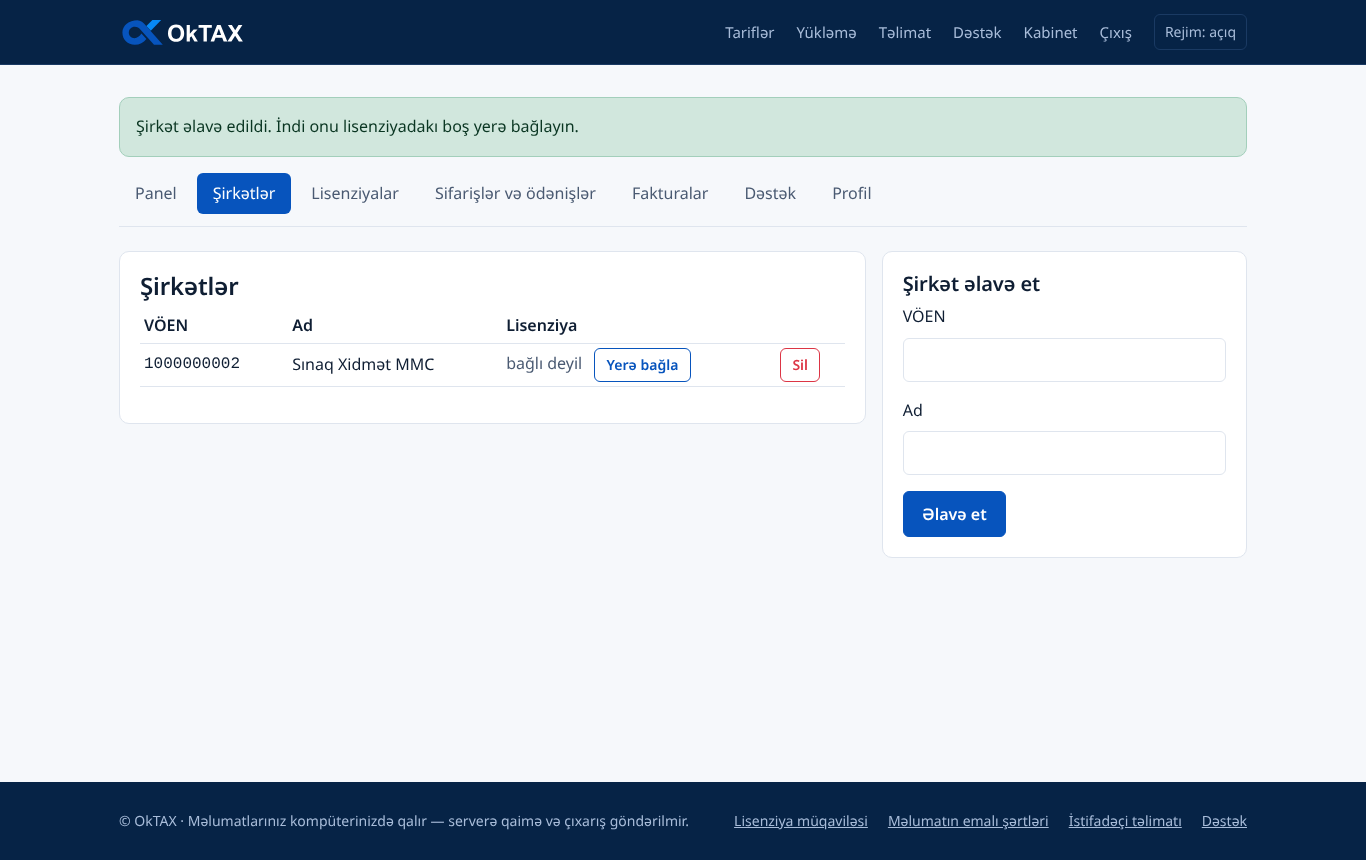
- Kabinetdə «Şirkətlər» bölməsini açın.
- Sağdakı «Şirkət əlavə et» formasında VÖEN (10 rəqəm) və şirkətin adını yazın.
- «Əlavə et» basın.
- Cədvəldə şirkətin sətrində «bağlı deyil» yazılıb. Yanındakı «Yerə bağla» düyməsini basın.
- Lisenziya sütununda lisenziyanın ID-si görünəcək — şirkət bağlandı.
Diqqət: Lisenziyanın yerlərində olmayan şirkət üçün proqram yalnız oxu rejimində işləyir. Boş yer qalmayıbsa, «Lisenziyalar» bölməsində əlavə yer alın və ya lazımsız şirkətin yerini «Yeri boşalt» ilə boşaldın.
2. Proqramda şirkəti əlavə etmək
Bunun iki yolu var.
Avtomatik (tövsiyə olunur): heç nə yazmayın — «Vergiyə daxil ol» və ya «Sinxronla» ilə Asan İmza ilə hansı şirkət adından daxil olsanız, həmin şirkət proqrama özü əlavə olunur.
Əl ilə:
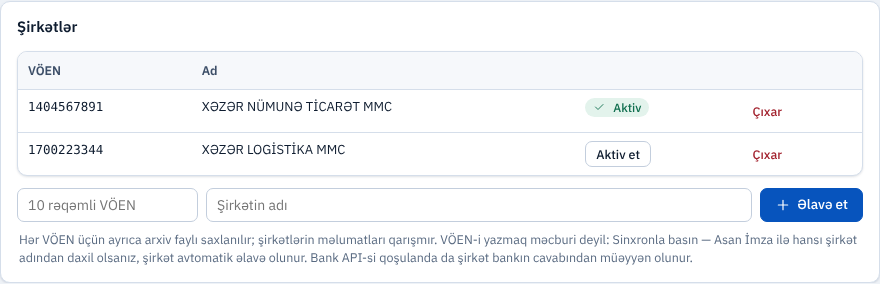
- Sol menyuda «Ayarlar» səhifəsini açın. İlk açılışda şirkət yoxdursa, proqram bu səhifəni özü açır.
- «Şirkətlər» kartında «10 rəqəmli VÖEN» və «Şirkətin adı» sahələrini doldurun.
- «Əlavə et» basın.
- Bir neçə şirkət varsa, işləmək istədiyinizin sətrində «Aktiv et» basın. Aktiv şirkəti yuxarı zolaqdakı «Şirkət» siyahısından da dəyişə bilərsiniz.
3. İlk sinxron: başlanğıc tarixi
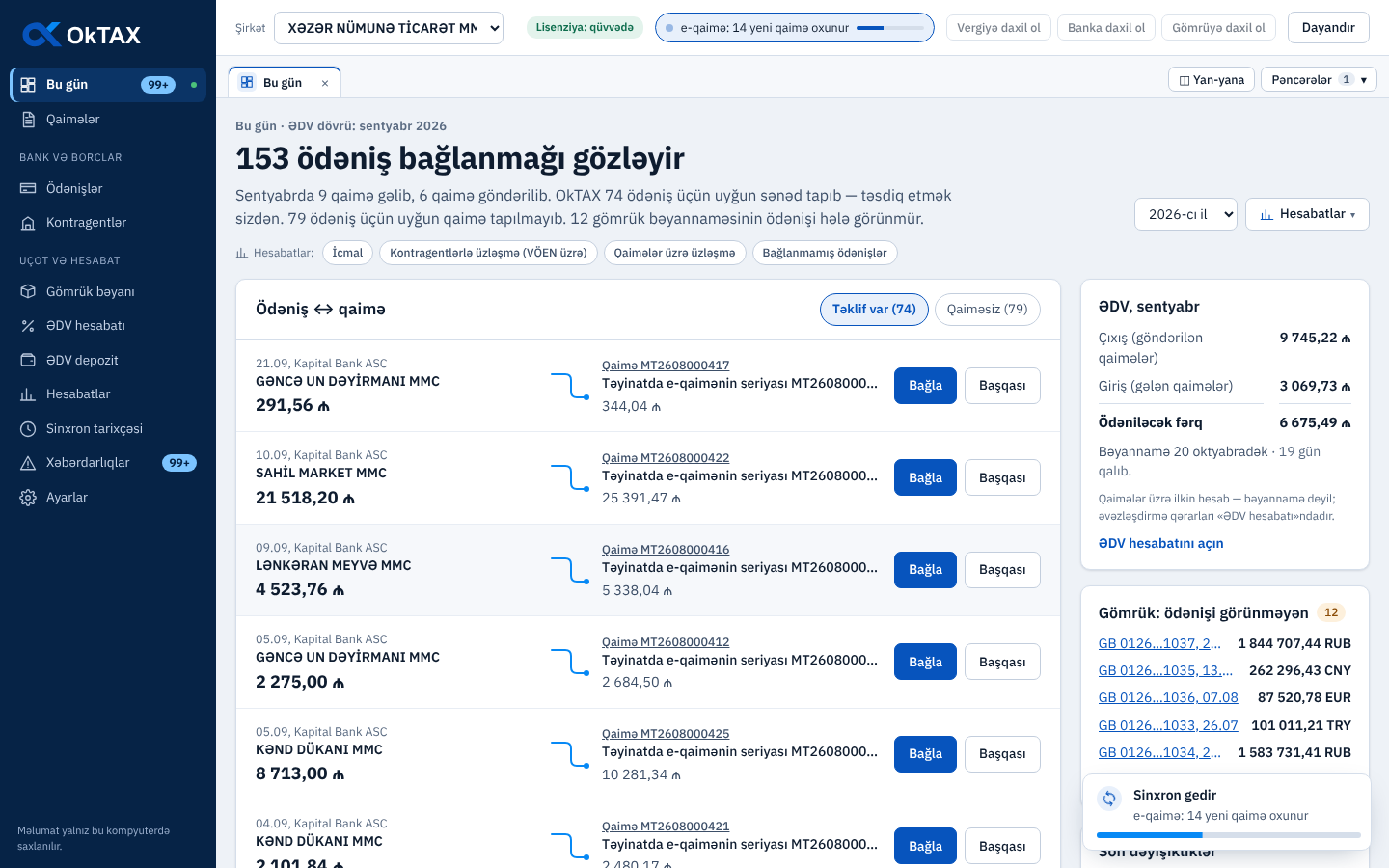
- Yuxarı zolaqda «Sinxronla» düyməsini basın.
- İlk dəfə «Sinxronizasiya dövrü» pəncərəsi açılır: «Sinxronizasiya hansı tarixdən başlasın?»
- «Hansı tarixdən?» sahəsində tarixi seçin — adətən cari ilin və ya keçən ilin 1 yanvarı.
- «Sinxronu başlat» basın.
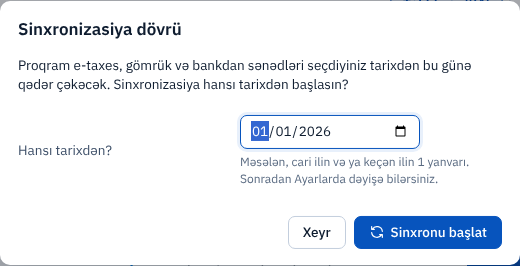
Qeyd: Başlanğıc tarixini sonra Ayarlar → «Sinxronizasiya» kartında dəyişə bilərsiniz. Tarixi əvvələ çəksəniz, növbəti sinxron həmin dövrü də çəkəcək. İlk sinxron uzun dövr üçün xeyli vaxt apara bilər.
4. Asan İmza ilə giriş
- Proqram Edge və ya Chrome brauzerində e-taxes.gov.az giriş səhifəsini açır.
- Mobil nömrənizi və Asan İmza İD-nizi yazın. (Onları Ayarlar → «Asan İmza» kartında saxlasanız, forma özü doldurulur.)
- Telefonunuzda Asan İmza sorğusunu PIN kodla təsdiqləyin.
- Portalda vergi ödəyicisini seçin — şirkət və ya fiziki şəxs.
- Bundan sonra brauzerə toxunmayın: proqram sənədləri arxa planda çəkir. Yuxarı zolaqda gedişat və faiz görünür.
Gömrük bəyannamələri üçün yuxarı zolaqdakı «Gömrüyə daxil ol» düyməsini basın və e.customs.gov.az-da Asan İmza ilə eyni qaydada daxil olun. Şirkət seçdiyiniz sertifikatın VÖEN-inə görə müəyyən olunur.
5. «Vergiyə daxil ol»: bir dəfəlik dövr
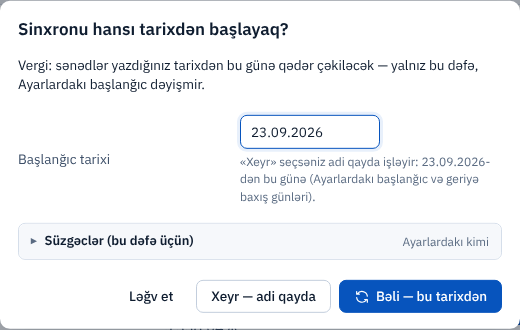
Yuxarı zolaqdakı «Vergiyə daxil ol» düyməsi «Sinxronu hansı tarixdən başlayaq?» pəncərəsini açır:
- «Bəli — bu tarixdən» — sənədlər yazdığınız tarixdən bu günə çəkilir, yalnız bu dəfə. Ayarlardakı başlanğıc dəyişmir.
- «Xeyr — adi qayda» — Ayarlardakı başlanğıc və geriyə baxış günləri ilə.
- «Ləğv et» — sinxron başlamır.
Sinxron nəyi çəkir
- E-qaimələr — gələn və göndərilən qaimə-fakturalar, hesab-fakturalar, onların mal sətirləri və statusları.
- ƏDV depozit hesabının hərəkətləri (e-taxes-dən).
- Gömrük bəyannamələri — «Gömrüyə daxil ol» ilə.
- Bank çıxarışları — yalnız bankın rəsmi giriş məlumatları qoşulubsa («Banka daxil ol»). Əks halda çıxarışı Excel faylı kimi yükləyirsiniz (bax: «Ödənişlər və bank»).
- Mərkəzi Bankın valyuta məzənnələri.
Sinxron bitəndən sonra proqram ödənişlər üçün qaimə təkliflərini axtarır və kontragentləri riskli siyahıda yoxlayır.
Qeyd: Sonrakı sinxronlarda yalnız yeni və dəyişmiş sənədlər gəlir. Sinxron gündə bir dəfə kifayətdir. Ayarlar → «Sinxronizasiya» → «Proqram açılanda» seçimi ilə proqram hər açılanda sinxronu soruşa, özü başlada və ya heç başlatmaya bilər.
Diqqət: Brauzer pəncərəsi bağlansa və ya portal sessiyası bitsə, sinxron yarımçıq qalır. Yuxarı zolaqda «Davam et» düyməsi çıxır — onu basın, iş qaldığı yerdən davam edəcək. Bütün sinxronların nəticəsi sol menyudakı «Sinxron tarixçəsi» səhifəsindədir.