

Hesabatlar və pivot konstruktoru
«Hesabatlar» bölməsində 40-dan çox hazır hesabat və öz cədvəlinizi qurmaq üçün pivot konstruktoru var. Bütün rəqəmlər yalnız sizin kompüterdəki məlumatdan hesablanır və hər rəqəm onu təşkil edən sənədlərə qədər açılır.
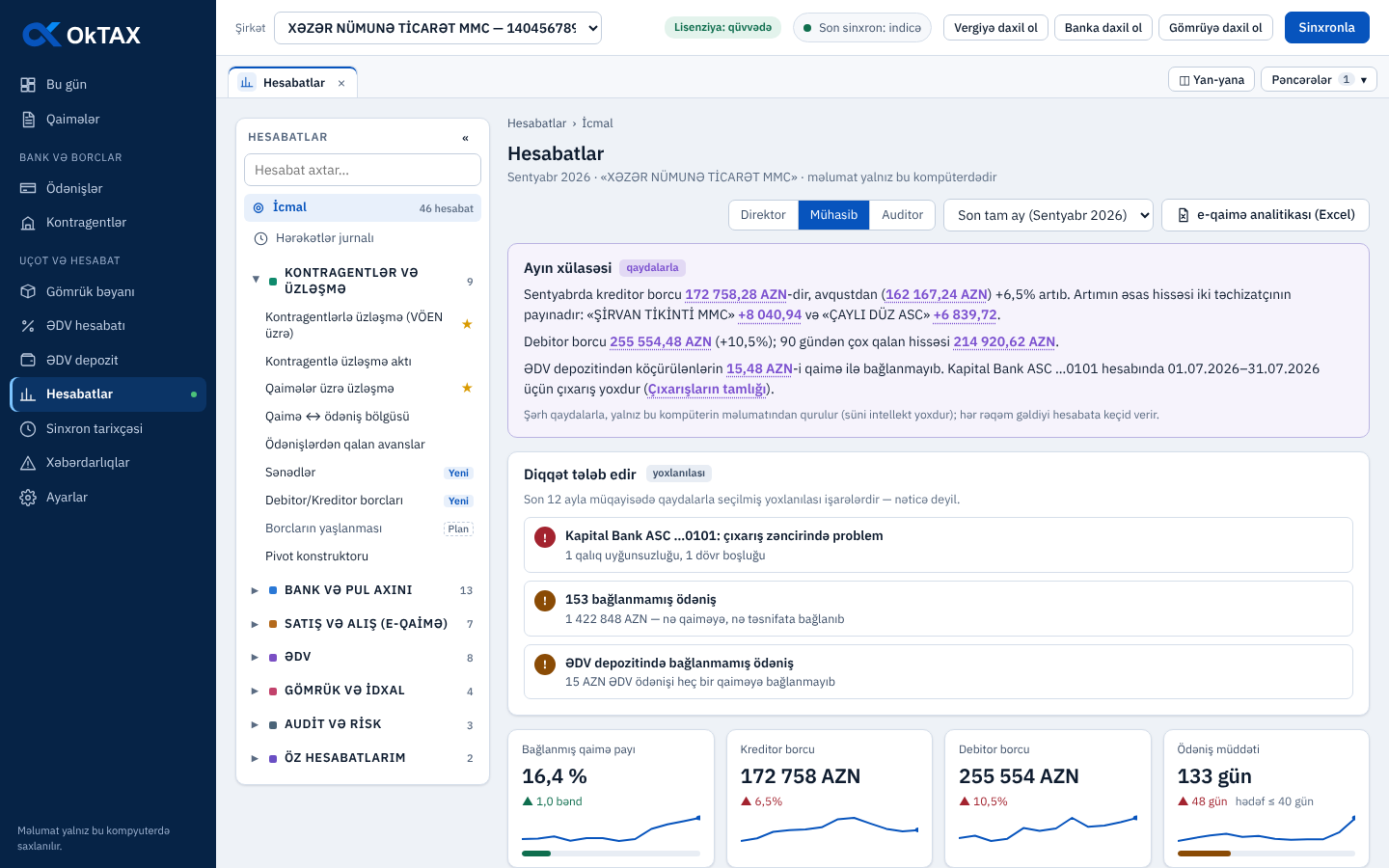
Hesabatlar səhifəsi
- Sol menyuda «Hesabatlar» bölməsini açın.
- Solda hesabatların siyahısı qruplar üzrə düzülüb: «Kontragentlər və üzləşmə», «Bank və pul axını», «Satış və alış (e-qaimə)», «ƏDV», «Gömrük və idxal», «Audit və risk», «Öz hesabatlarım». Qrupun adına klikləyəndə siyahı açılır.
- Hesabatın adına klikləyin — o sağda açılır.
Siyahıdakı nişanlar: ★ — sevimli hesabat, «Yeni» — yeni əlavə olunub, «Plan» — hələ hazır deyil.
İcmal
Bölmə açılanda «İcmal» görünür — ayın qısa mənzərəsi:
- «Ayın xülasəsi» — kreditor və debitor borcunun necə dəyişdiyi sadə cümlələrlə. Mətn qaydalarla qurulur, süni intellekt işlədilmir.
- «Diqqət tələb edir» — yoxlanılası hallar (məsələn, çıxarış zəncirində boşluq, bağlanmamış ödənişlər).
- Göstəricilər: bağlanmış qaimə payı, kreditor və debitor borcu, ödəniş müddəti.
- «Sevimli hesabatlar», «Bölmələr» və «İş kağızları».
Yuxarıdakı «Direktor», «Mühasib», «Auditor» düymələri icmalı rolunuza uyğunlaşdırır, yanındakı siyahı isə ayı seçir.
Hesabatla işləmək
- Hesabatı açın və dövrü seçin. Çox hesabatda «Bu ay», «Keçən ay», «Bu rüb» kimi qısa düymələr var.
- Lazım olsa, süzgəcləri dəyişin və «Hesabatı formalaşdır» basın.
- İstənilən rəqəmə klikləyin — onu təşkil edən sənədlər açılır. Sənədlərin cəmi həmişə xanadakı rəqəmə bərabərdir.
- «☆ Sevimli» basın ki, hesabat icmalda və siyahının başında görünsün.
- «Excel» düyməsi hesabatı ekranda gördüyünüz süzgəclə Excel faylına çıxarır.
Qeyd: «Qaimələr», «Ödənişlər», «Gömrük bəyanı» kimi səhifələrdə «Hesabatlar ▾» menyusu var. O, həmin səhifəyə aid hesabatları birbaşa açır.
Pivot konstruktoru
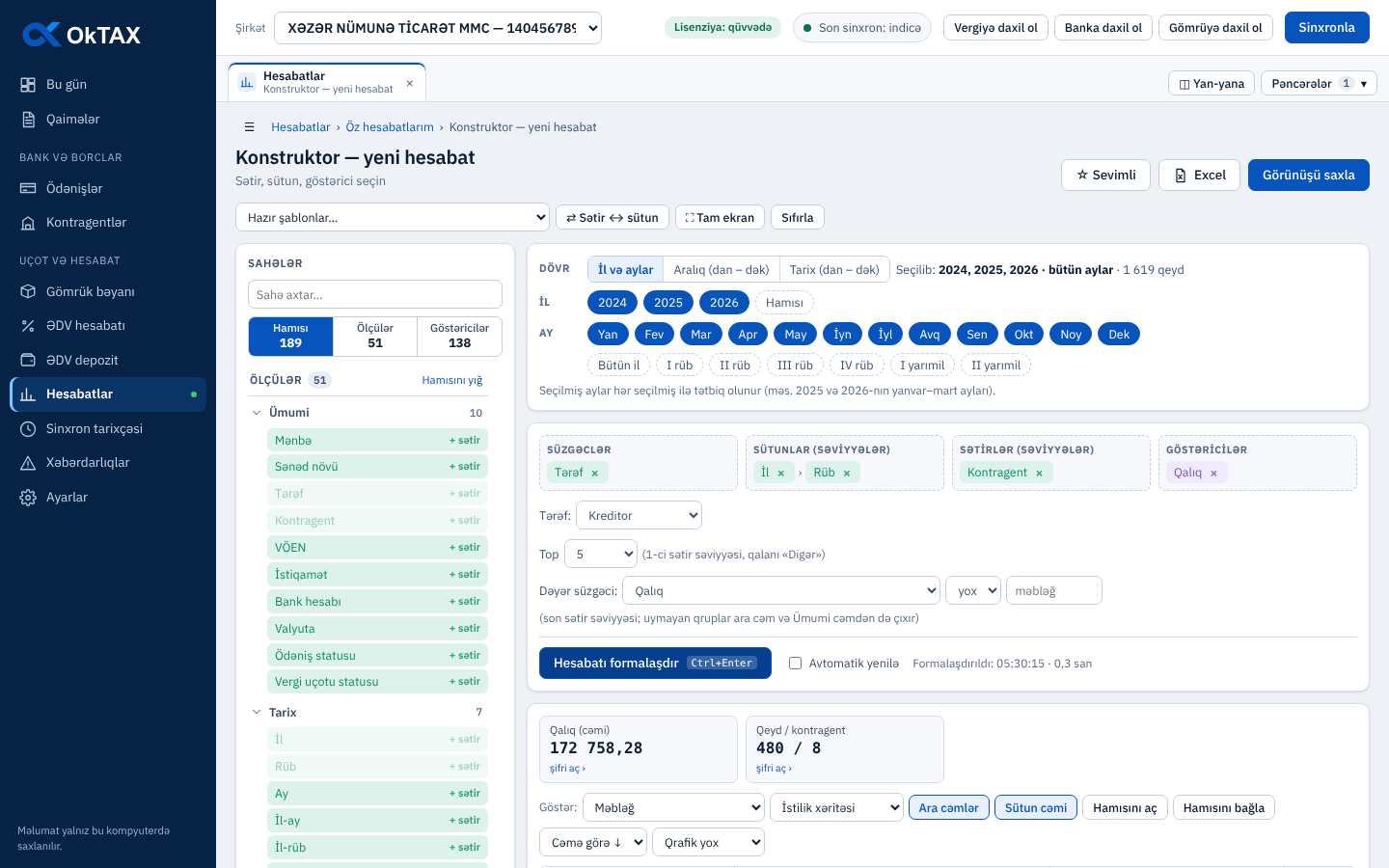
Konstruktorda sətirləri, sütunları və göstəriciləri özünüz seçirsiniz — Excel-in PivotTable-ı kimi.
- Siyahıda «Öz hesabatlarım» qrupunu açın və «Konstruktor — yeni hesabat» seçin. Hər qrupun sonunda da «Pivot konstruktoru» var.
- Ən asan yol: «Hazır şablonlar…» siyahısından şablon seçin, məsələn «Kreditorlar × rüb (qalıq)».
- «DÖVR» hissəsində illəri və ayları seçin. «Aralıq (dan – dək)» və «Tarix (dan – dək)» rejimləri də var.
- Soldakı «SAHƏLƏR» siyahısından sahə əlavə edin: - ölçüyə (məsələn, «Kontragent», «Ay») klikləsəniz, sətirlərə əlavə olunur; - göstəriciyə (məsələn, «Qalıq») klikləsəniz, göstəricilərə əlavə olunur; - sahəni siçanla «SÜZGƏCLƏR», «SÜTUNLAR» və ya «SƏTİRLƏR» zonasına da sürüşdürə bilərsiniz.
- Zonadakı sahəni silmək üçün yanındakı «×» işarəsini basın. Sətirlərlə sütunların yerini dəyişmək üçün «⇄ Sətir ↔ sütun» basın.
- «Hesabatı formalaşdır» basın (və ya Ctrl+Enter).
Nəticə cədvəli aşağıda görünür. Cədvəlin üstündəki yekun plitələrində «şifri aç ›» keçidi var, xanaya klikləmək də rəqəmin sənədlərini açır. «Ara cəmlər», «Sütun cəmi», «Hamısını aç» və «Hamısını bağla» düymələri cədvəlin görünüşünü dəyişir.
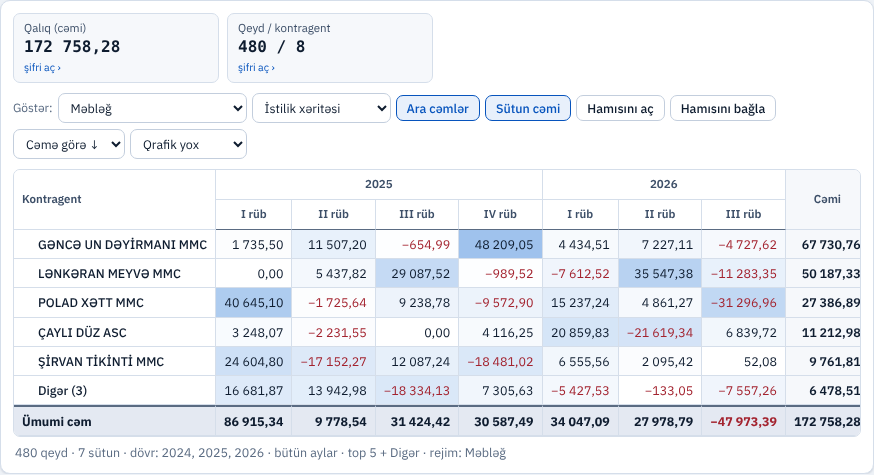
Qeyd: Seçimləri dəyişəndə hesabat dərhal yenilənmir — yenə «Hesabatı formalaşdır» basın. Hər dəyişiklikdən sonra avtomatik qurulmasını istəyirsinizsə, «Avtomatik yenilə» işarəsini qoyun.
Görünüşü saxlamaq
- Hesabatı formalaşdırdıqdan sonra «Görünüşü saxla» basın.
- Ad yazın və «Saxla» basın.
- Hesabat «Öz hesabatlarım» qrupuna əlavə olunur. Onu açıb «Adını dəyiş» və ya «Sil» edə bilərsiniz.
Konstruktorun «Excel» düyməsi nəticəni əsl PivotTable ilə Excel faylına çıxarır (bax: növbəti fəsil).