
Excel ixracı və Power Query
Demək olar ki, hər siyahını və hesabatı Excel faylına çıxarmaq olar. Kiçik və orta həcmdə bu bir düymədir; Excel vərəqinə sığmayan böyük həcmdə isə proqram ixracın üsulunu seçməyi təklif edir, o cümlədən Power Query ilə.
Adi ixrac
- Siyahını (məsələn, «Qaimələr» və ya «Ödənişlər») və ya hesabatı açın.
- Süzgəcləri qurun — fayla məhz ekranda gördüyünüz sətirlər düşür.
- «Excel-ə ixrac» (hesabatlarda — «Excel») düyməsini basın.
- Düymənin yanında ixrac olunacaq sətirlərin sayı görünür.
- Fayl hazır olanda «Excel faylı hazırdır» bildirişi çıxır və fayl açılır.
Fayllar «Ayarlar» bölməsinin «Qovluqlar» kartında göstərilən «Excel ixracı» qovluğuna yazılır. Standart yer məlumat qovluğundakı «ixrac» qovluğudur. Onu «Dəyiş…» ilə başqa yerə köçürə, «Qovluğu aç» ilə aça bilərsiniz.
Qeyd: Cədvəllərdə VÖEN mətn kimi yazılır — əvvəlindəki sıfırlar itmir. Cəm sətirləri Excel düsturlarıdır, süzgəc qoyanda yenidən hesablanır.
Böyük həcmli ixrac
Bir Excel vərəqinə ən çox 1 048 576 sətir sığır. Sətir sayı bu həddi keçəndə «Böyük həcmli ixrac» pəncərəsi açılır:
- Üsullardan birini seçin: - «Power Query ilə aç (Excel məlumat modeli)» — tövsiyə olunur; milyonlarla sətir PivotTable ilə təhlil olunur; - «Vərəqlərə böl» — bir fayl, bir neçə vərəq, əvvəldə «Mündəricat»; - «Fayllara böl» — bir neçə Excel faylı, istəsəniz bir ZIP-də; - «CSV» — həddi olmayan mətn faylı; - «Dövrü daralt» — daha qısa dövr seçib sayı yenidən yoxlayın; - «Yalnız yekunları ixrac et» — ay və kontragent üzrə cəmlər.
- «Davam et» basın və faylın və ya qovluğun yerini seçin.
- İş arxa planda gedir; sağ aşağı küncdə irəliləyiş görünür. Lazım olsa, «Dayandır» basın — yarımçıq fayl saxlanmır.
- Bitəndə «Faylı aç» və ya «Qovluğu aç» basın.
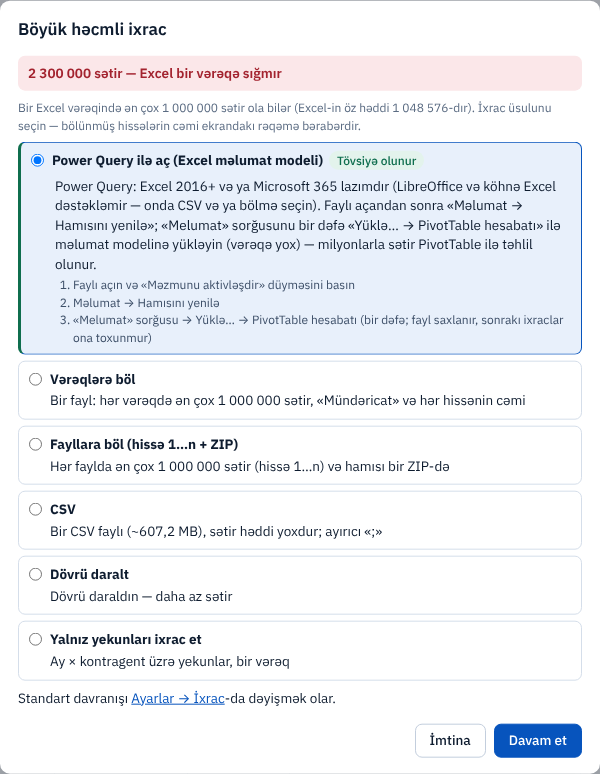
Fayl vərəqə sığır, amma çox böyükdürsə (standart olaraq 200 000 sətirdən çox), «Böyük fayl» pəncərəsi çıxır: adi Excel faylı, Power Query və ya CSV seçə bilərsiniz.
Qeyd: Bölünmüş hissələrin cəmi həmişə ekrandakı rəqəmə bərabərdir.
Power Query faylı ilə işləmək
Power Query üçün Windows-da Excel 2016 və ya daha yeni versiya (Microsoft 365) lazımdır. LibreOffice və Excel-in veb versiyası bu faylı yeniləyə bilmir — onlar üçün «CSV» və ya bölmə seçin.
- İxrac bitəndə «Faylı aç» basın.
- Excel sarı zolaqda xəbərdarlıq göstərsə, «Məzmunu aktivləşdir» (Enable Content) basın.
- «Məlumat → Hamısını yenilə» (Data → Refresh All) basın.
- «Parametrlər» vərəqindəki yoxlama cədvəlində «Fərq» sütunu 0 olmalıdır — bu, bütün sətirlərin yükləndiyini göstərir.
- Bir dəfə: «Məlumat → Sorğular və əlaqələr» panelində «Melumat» sorğusuna sağ klikləyin, «Yüklə…» seçin, «PivotTable hesabatı» işarələyin və OK basın.
- Faylı saxlayın (Ctrl+S).
Növbəti dəfə eyni ixracı eyni qovluğa etsəniz, proqram yalnız məlumat fayllarını yeniləyir. Excel faylınızda yalnız «Məlumat → Hamısını yenilə» basmaq kifayətdir — qurduğunuz PivotTable yerində qalır.
Diqqət: Qovluğu başqa yerə köçürsəniz, «Parametrlər» vərəqinin B2 xanasına («Yol») qovluğun yeni yolunu yazın və «Hamısını yenilə» basın.
Pivot konstruktorundan Excel
Konstruktorda «Hesabatı formalaşdır» basdıqdan sonra «Excel» düyməsi əsl PivotTable olan fayl yaradır. Faylda «Pivot» (PivotTable), «Görünüş» (ekrandakı cədvəl), «Məlumat» (mənbə sətirləri) və «Parametrlər» vərəqləri var.
İxrac ayarları
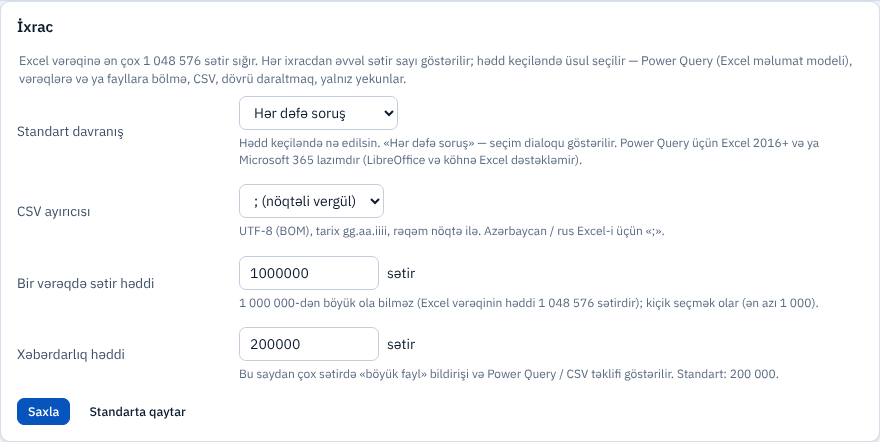
«Ayarlar» bölməsinin «İxrac» kartında:
- «Standart davranış» — hədd keçiləndə nə edilsin («Hər dəfə soruş» və ya konkret üsul);
- «CSV ayırıcısı» — Azərbaycan və rus Excel-i üçün «;» (nöqtəli vergül);
- «Bir vərəqdə sətir həddi» — 1 000 000 sətirdən çox ola bilməz;
- «Xəbərdarlıq həddi» — «Böyük fayl» pəncərəsinin çıxdığı say.
Dəyişiklikdən sonra «Saxla» basın. «Standarta qaytar» ilkin dəyərləri qaytarır.